 Retyla
RETYLA製品ガイド
鮮明化、カラー化、ポーズ修正:どの写真改善機能を選ぶべきか?
ぼけを解消したいなら「鮮明化」、モノクロ写真をカラーにしたいなら「カラー化」、表情や立ち姿を調整したいなら「ポーズ修正」を選んでください。当社のアルゴリズムは、すべての写真を一律に処理するのではなく、選択された目的に合わせて処理を行います。
カラー化機能は、画像内の視覚的な情報(文脈)に基づいて色を提案します。ポーズの修正を行うと、ディテールの鮮明さを高めつつ、目や表情、姿勢を意図的に調整することが可能です。目を閉じている場合や不自然な立ち姿の場合は、編集後の目の形、口元、手、そして体の向きなどを確認してください。撮影された瞬間の雰囲気をそのまま残すことを優先するのであれば、ポーズの変更よりも、まずは鮮明さを高めることから始めるとよいでしょう。
はじめ方
- 目的を選ぶ
撮影された瞬間の雰囲気をそのまま残すことを優先するのであれば、ポーズの変更よりも、まずは鮮明さを高めることから始めるとよいでしょう。
- 自分の写真を使う
カラー化機能は、画像内の視覚的な情報(文脈)に基づいて色を提案します。 ポーズの修正を行うと、ディテールの鮮明さを高めつつ、目や表情、姿勢を意図的に調整することが可能です。
- 仕上がりを確認する
目を閉じている場合や不自然な立ち姿の場合は、編集後の目の形、口元、手、そして体の向きなどを確認してください。 保存前に元画像と仕上がりを同じ大きさで比較してください。
比較して保存
- 手、手足、目、体の位置関係を確認してください。
- 元の照明のもとで肌と服の色を確認してください。
- 目、鼻、唇、特徴的な部分を比較してください。
確認しておきたい点
目を開けたり姿勢を変えたりすると、そのシーンの新しいバージョンが生成されます。これは、元の瞬間にその人が実際にどのような表情や動き、姿勢をしていたかを再現するものではありません。
アプリの設定項目と処理の流れに基づく説明です。機能説明用の作例にはその旨を表示し、独立した性能評価や結果の保証を示すものではありません。 機能の説明方針
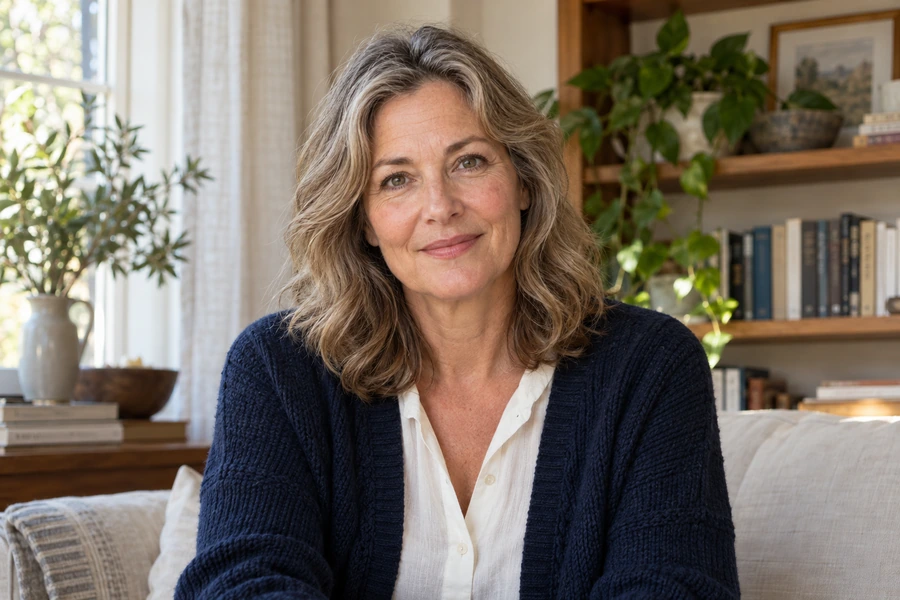
ここに掲載されている例は機能を紹介するものです。実際の仕上がりは、元の写真や設定によって異なります。
利用前に知っておきたいこと。
ポーズの補正で撮影時の瞬間を再現できますか?
目を開けたり姿勢を変えたりすると、そのシーンの新しいバージョンが生成されます。 これは、元の瞬間にその人が実際にどのような表情や動き、姿勢をしていたかを再現するものではありません。
保存前に何を確認すればよいですか?
手、手足、目、体の位置関係を確認してください。 元の照明のもとで肌と服の色を確認してください。 目、鼻、唇、特徴的な部分を比較してください。