 Retyla
RETYLA 제품 가이드
원본 사진의 추억을 간직하며 오래된 사진 복원하기
조명이 고르게 비치는 상태에서 사진 전체를 촬영하거나 스캔한 다음, '사진 개선(photo improvement)' 기능을 선택하세요. 알고리즘은 주변 이미지를 참고하여 복원 작업을 수행합니다. 흑백 사진의 경우 색을 입히는 작업(컬러화)은 별도의 선택 사항입니다.
사진이 평평하게 놓이도록 하고 얼굴에 빛이 반사되지 않도록 하세요. 작게 잘라낸 사본보다 선명하게 스캔한 이미지가 더 많은 정보를 제공합니다. 복원된 얼굴 특징, 의상, 배경의 세부 사항을 원본 스캔본과 비교하며 확인하세요. 색상을 적용할 경우, 복원된 흠집(스크래치)과는 별도로 피부와 의상의 색조를 살펴보세요. 원본 사진의 기록으로 남겨둘 수 있도록 수정하지 않은 사본을 따로 보관하세요.
시작하는 방법
- 목표 선택하기
사진이 평평하게 놓이도록 하고 얼굴에 빛이 반사되지 않도록 하세요.
- 내 사진 사용하기
작게 잘라낸 사본보다 선명하게 스캔한 이미지가 더 많은 정보를 제공합니다. 복원된 얼굴 특징, 의상, 배경의 세부 사항을 원본 스캔본과 비교하며 확인하세요.
- 결과 확인하기
색상을 적용할 경우, 복원된 흠집(스크래치)과는 별도로 피부와 의상의 색조를 살펴보세요. 원본 사진의 기록으로 남겨둘 수 있도록 수정하지 않은 사본을 따로 보관하세요. 저장하기 전에 원본과 결과를 같은 크기로 비교하세요.
비교하고 저장
- 반사, 잘린 부분과 스캔 그림자를 확인하세요.
- 복원 경계와 누락된 얼굴 부분을 확인하세요.
- 원래 조명에서 피부와 옷의 색을 확인하세요.
알아둘 점
그럴듯하게 복원된 색상이나 채워진 빈 영역이 역사적 사실을 증명하는 것은 아닙니다. 특히 원본에 식별 가능한 세부 정보가 거의 없는 경우, 편집된 이미지는 알고리즘의 해석에 따른 결과물입니다.
앱의 설정 항목과 처리 흐름을 바탕으로 작성했습니다. 기능 설명용 미리보기는 별도로 표시하며, 독립적인 성능 평가나 보장된 결과를 뜻하지 않습니다. 기능 설명 원칙
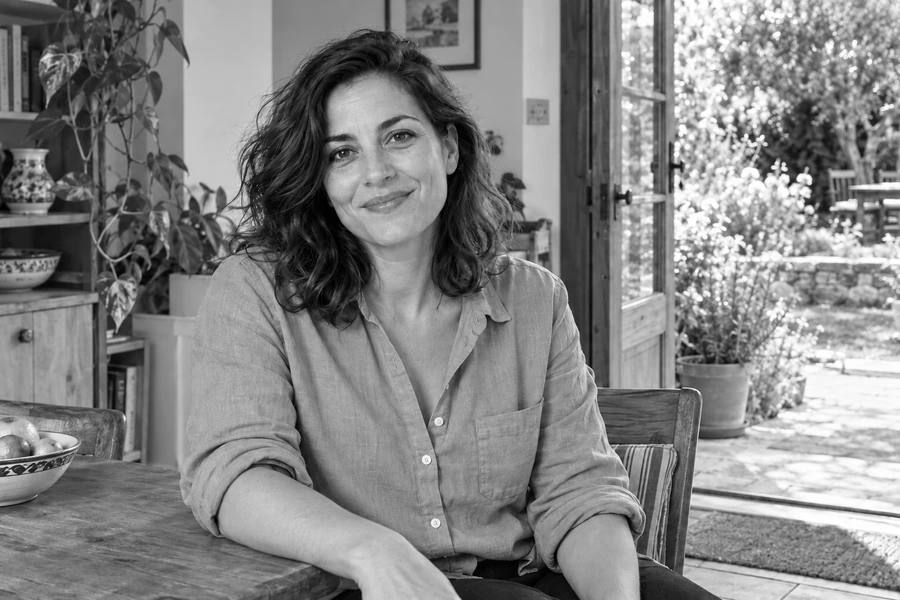
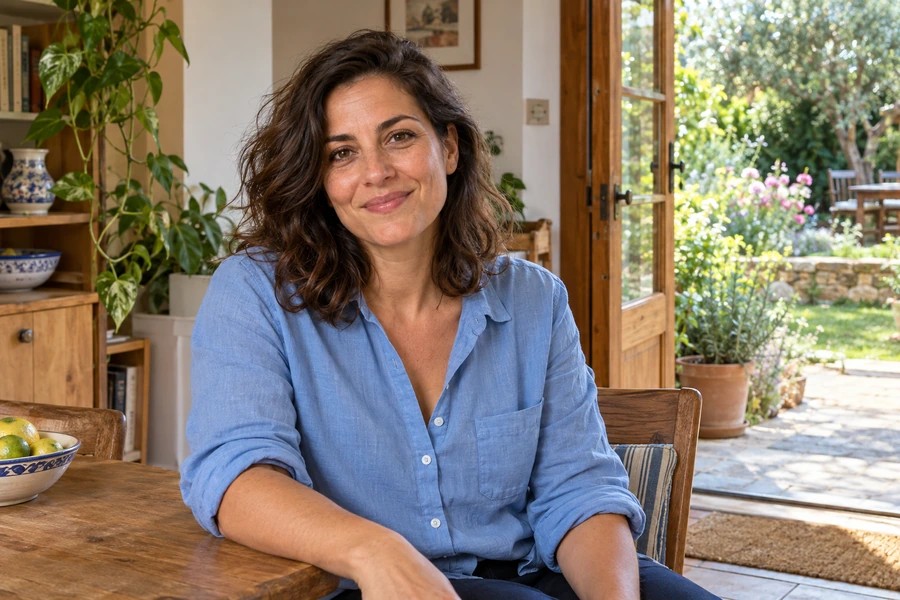
이 예시들은 특정 기능을 보여줍니다. 결과는 원본 사진과 설정에 따라 달라질 수 있습니다.
이용 전에 알아두면 좋은 점.
추가된 색은 역사적으로 정확한가요?
그럴듯하게 복원된 색상이나 채워진 빈 영역이 역사적 사실을 증명하는 것은 아닙니다. 특히 원본에 식별 가능한 세부 정보가 거의 없는 경우, 편집된 이미지는 알고리즘의 해석에 따른 결과물입니다.
저장하기 전에 무엇을 확인해야 하나요?
반사, 잘린 부분과 스캔 그림자를 확인하세요. 복원 경계와 누락된 얼굴 부분을 확인하세요. 원래 조명에서 피부와 옷의 색을 확인하세요.