 Retyla
RETYLA 제품 가이드
사진 편집: 사진에 가장 적합한 변경 사항 선택하기
선명도, 색상 또는 포즈를 개선하려면 사진 보정 기능을 선택하세요. 헤어스타일, 안경, 표정 변경에는 스타일링 도구를 사용하고, 메이크업, 비율, 액세서리 등을 세밀하게 조정하려면 부분 조절 기능을 활용하세요. 원하는 결과물을 먼저 정하고 시작해 보세요.
알고리즘은 원본 사진과 선택한 설정을 바탕으로 각 편집 과정을 안내합니다. 흐릿한 사진은 스타일을 바꾸지 않고 디테일만 개선해야 할 수도 있고, 선명한 인물 사진은 머리 색상이나 안경테만 바꾸면 될 수도 있습니다. 부분 조절 기능은 기기 내에서 조정 가능한 시각적 레이어를 미리 보여주며, 생성형 편집 기능은 선택한 사진을 서버로 전송하여 처리합니다.
시작하는 방법
- 목표 선택하기
편집하지 않은 원본을 따로 보관하세요.
- 내 사진 사용하기
알고리즘은 원본 사진과 선택한 설정을 바탕으로 각 편집 과정을 안내합니다. 흐릿한 사진은 스타일을 바꾸지 않고 디테일만 개선해야 할 수도 있고, 선명한 인물 사진은 머리 색상이나 안경테만 바꾸면 될 수도 있습니다.
- 결과 확인하기
부분 조절 기능은 기기 내에서 조정 가능한 시각적 레이어를 미리 보여주며, 생성형 편집 기능은 선택한 사진을 서버로 전송하여 처리합니다. 저장하기 전에 원본과 결과를 같은 크기로 비교하세요.
비교하고 저장
- 편집하지 않은 원본을 따로 보관하세요.
- 원래 조명에서 피부와 옷의 색을 확인하세요.
- 손, 팔다리, 눈과 몸의 정렬을 확인하세요.
알아둘 점
복원된 질감, 색상 또는 표정은 원본 장면과 다를 수 있습니다. 원본을 보관하고 중요한 디테일을 비교한 뒤, 목적에 가장 잘 맞는 편집 결과물을 선택하세요.
앱의 설정 항목과 처리 흐름을 바탕으로 작성했습니다. 기능 설명용 미리보기는 별도로 표시하며, 독립적인 성능 평가나 보장된 결과를 뜻하지 않습니다. 기능 설명 원칙
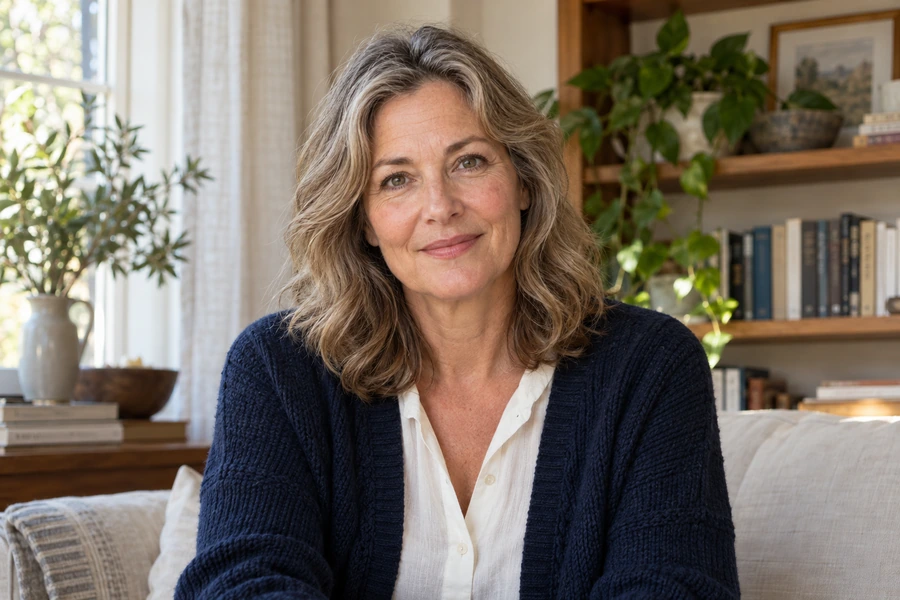
이 예시들은 특정 기능을 보여줍니다. 결과는 원본 사진과 설정에 따라 달라질 수 있습니다.
이용 전에 알아두면 좋은 점.
어떤 편집을 선택해야 하나요?
선명도, 색상 또는 포즈를 개선하려면 사진 보정 기능을 선택하세요. 헤어스타일, 안경, 표정 변경에는 스타일링 도구를 사용하고, 메이크업, 비율, 액세서리 등을 세밀하게 조정하려면 부분 조절 기능을 활용하세요. 원하는 결과물을 먼저 정하고 시작해 보세요.
저장하기 전에 무엇을 확인해야 하나요?
편집하지 않은 원본을 따로 보관하세요. 원래 조명에서 피부와 옷의 색을 확인하세요. 손, 팔다리, 눈과 몸의 정렬을 확인하세요.