 Retyla
RETYLA製品ガイド
部分的な視覚調整機能で顔の細部を調整
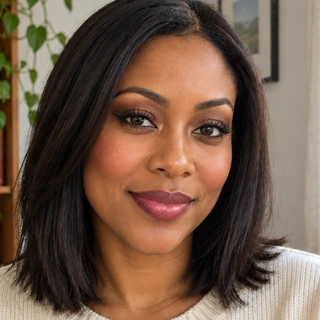
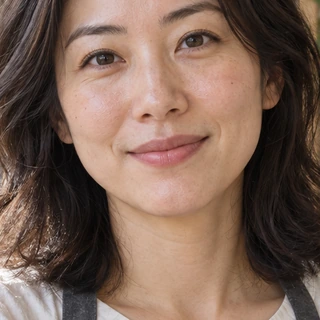
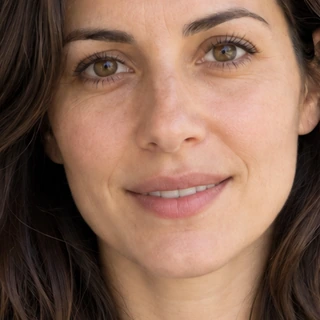
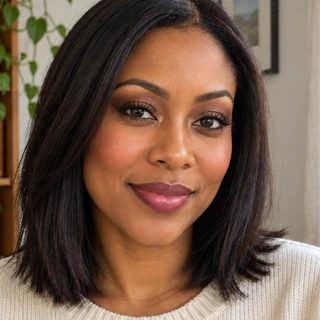
メイク、肌、目、眉、顔の比率などは、部分調整機能を使って変更できます。デバイス上のアルゴリズムが写真に選択した変更を適用するため、効果の強さを調整したり、元の画像と比較したりすることが可能です。
一度に1つの変更を選択し、写真に適した強度を使用してください。メイクの変更は色味や仕上がりの質感を変化させ、形状調整機能は選択した部位の比率を意図的に変更します。耳が隠れている、眉が覆われている、あるいは顔が大きく横を向いている場合などは、調整可能な範囲が制限されることがあります。ボディおよびパーティのコントロールは、それぞれ独自の可視領域を使用します。詳細なカタログには、プラットフォーム間で異なるオプションが記載されています。
はじめ方
- 目的を選ぶ
一度に1つの変更を選択し、写真に適した強度を使用してください。
- 自分の写真を使う
メイクの変更は色味や仕上がりの質感を変化させ、形状調整機能は選択した部位の比率を意図的に変更します。 耳が隠れている、眉が覆われている、あるいは顔が大きく横を向いている場合などは、調整可能な範囲が制限されることがあります。
- 仕上がりを確認する
ボディおよびパーティのコントロールは、それぞれ独自の可視領域を使用します。 詳細なカタログには、プラットフォーム間で異なるオプションが記載されています。 保存前に元画像と仕上がりを同じ大きさで比較してください。
比較して保存
- まつ毛、唇の輪郭、メイクの境界を確認してください。
- 効果の位置が不自然な場合は強さを下げてください。
- 目、鼻、唇、特徴的な部分を比較してください。
確認しておきたい点
これらは写真の視覚的な編集処理です。肌の外観を整える機能は医学的な診断を行うものではなく、体型の調整機能も健康状態、フィットネスレベル、あるいは減量の度合いを測定するものではありません。生成スタイリング機能は、これらとは別のサーバー側ワークフローとして処理されます。
アプリの設定項目と処理の流れに基づく説明です。機能説明用の作例にはその旨を表示し、独立した性能評価や結果の保証を示すものではありません。 機能の説明方針
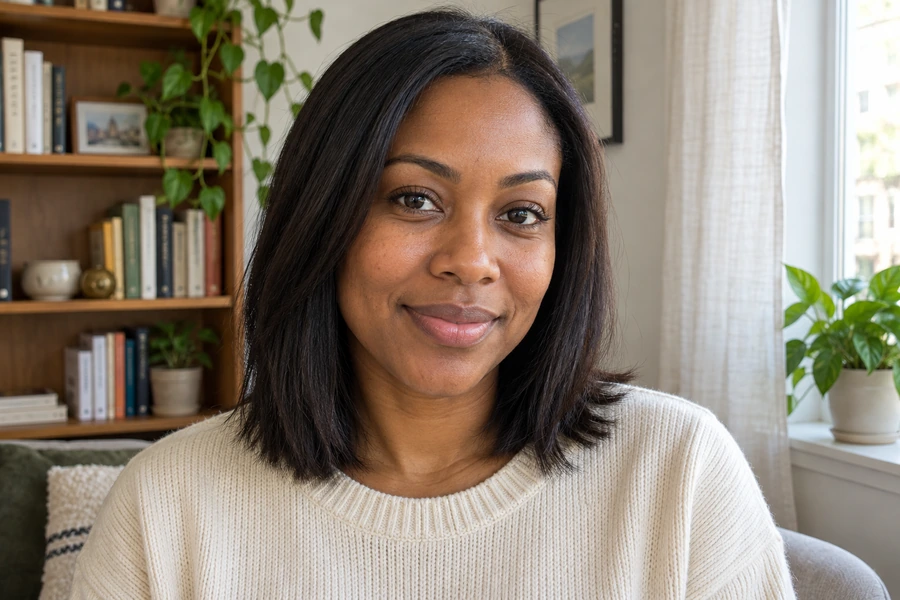
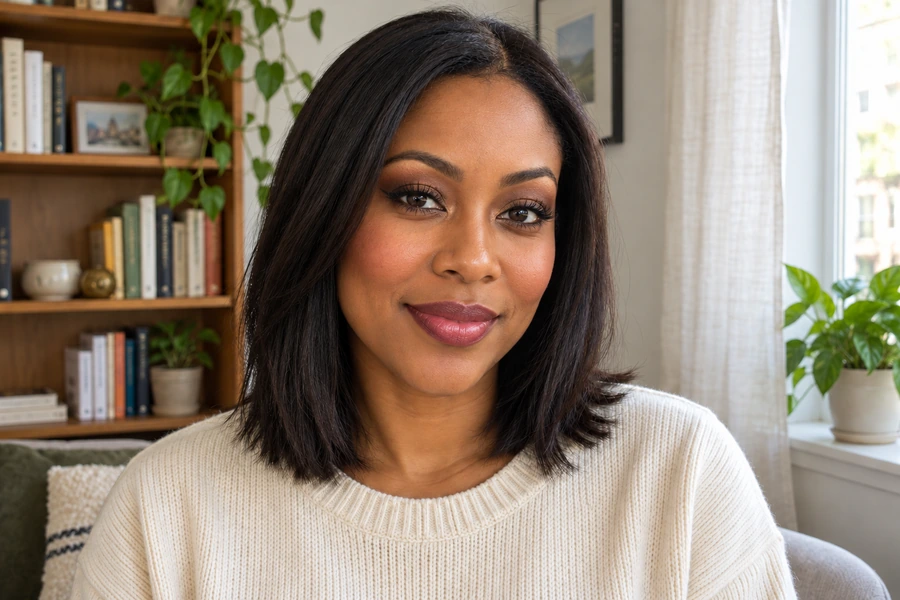
ここに掲載されている例は機能を紹介するものです。実際の仕上がりは、元の写真や設定によって異なります。
利用前に知っておきたいこと。
効果の位置がずれた場合はどうすればよいですか?
効果の位置が不自然な場合は強さを下げてください。 耳が隠れている、眉が覆われている、あるいは顔が大きく横を向いている場合などは、調整可能な範囲が制限されることがあります。
保存前に何を確認すればよいですか?
まつ毛、唇の輪郭、メイクの境界を確認してください。 効果の位置が不自然な場合は強さを下げてください。 目、鼻、唇、特徴的な部分を比較してください。