 Retyla
RETYLA产品指南
使用局部视觉控制功能调整面部细节
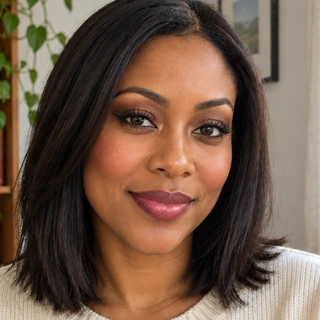
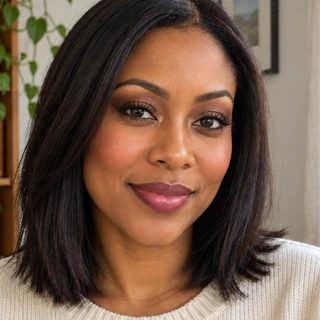
您可以通过局部控制功能调整妆容、肤质、眼睛、眉毛及面部比例。设备端算法会将所选的视觉变化渲染到您的照片上,方便您调整效果强度并与原图进行对比。
建议每次选择一项调整,并使用适合该照片的强度。妆容调整会改变色彩与质感;形状控制则用于改变选定部位的比例。若耳朵被遮挡、眉毛被覆盖或面部侧转角度过大,可能会限制调整效果的呈现位置。主体控件和部件控件使用各自的可见区域。详细目录列出了各平台间存在差异的选项。
如何开始
- 选择编辑目标
建议每次选择一项调整,并使用适合该照片的强度。
- 使用自己的照片
妆容调整会改变色彩与质感;形状控制则用于改变选定部位的比例。 若耳朵被遮挡、眉毛被覆盖或面部侧转角度过大,可能会限制调整效果的呈现位置。
- 检查编辑结果
主体控件和部件控件使用各自的可见区域。 详细目录列出了各平台间存在差异的选项。 保存前以相同比例对比原图和结果。
对比并保存
- 检查睫毛、唇部轮廓和妆容过渡。
- 如果效果位置不合适,请降低强度。
- 对比眼睛、鼻子、嘴唇及具有辨识度的特征。
需要注意的事项
这些属于视觉照片编辑。美容修饰功能不用于诊断健康状况,身体比例调整也不衡量健康、体能或减肥效果。生成式造型属于独立的服务器端处理流程。
根据应用内的设置项和处理流程编写。功能示意预览已明确标注,不代表独立性能测试或对结果的保证。 功能说明原则
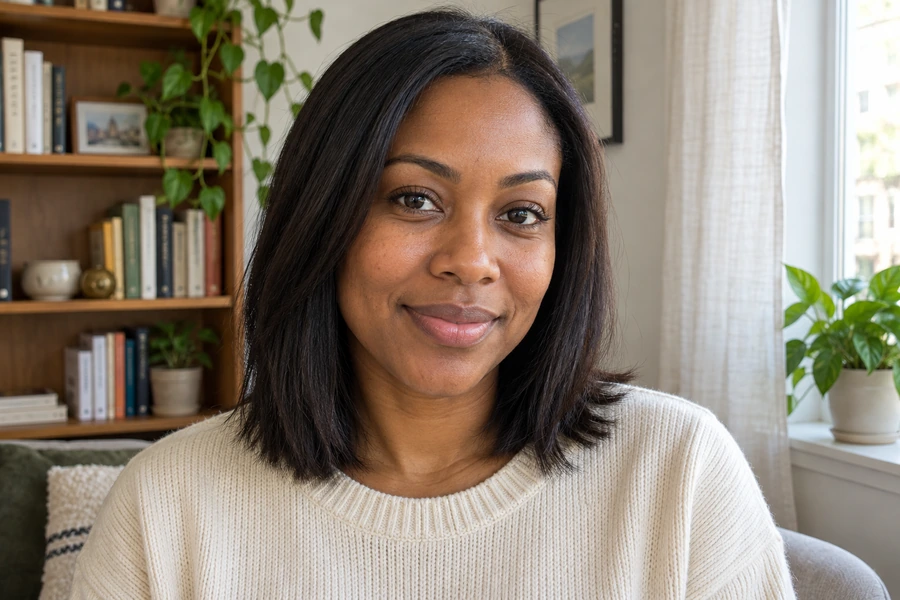
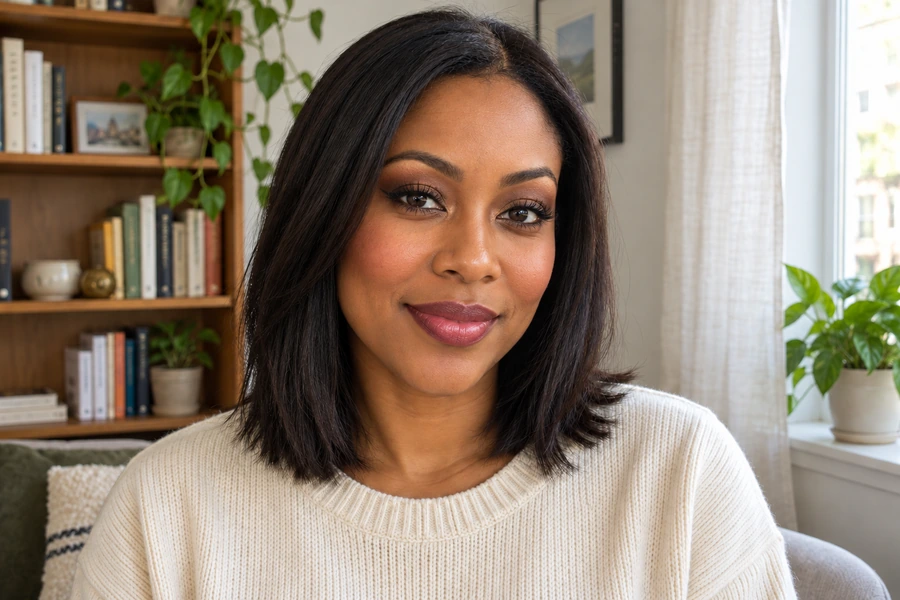
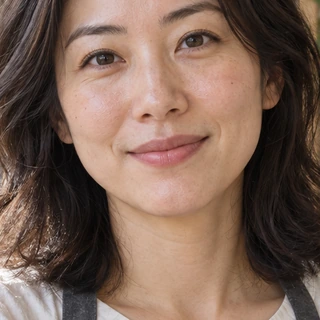
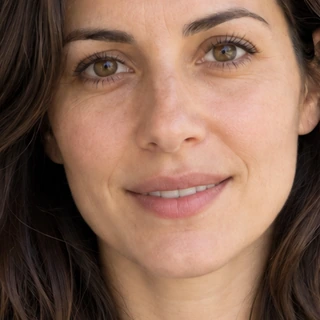
这些说明性示例展示了一个功能。结果取决于源照片和您的设置。
使用前,了解这些就好。
效果位置不合适时应该怎么办?
如果效果位置不合适,请降低强度。 若耳朵被遮挡、眉毛被覆盖或面部侧转角度过大,可能会限制调整效果的呈现位置。
保存前应该检查什么?
检查睫毛、唇部轮廓和妆容过渡。 如果效果位置不合适,请降低强度。 对比眼睛、鼻子、嘴唇及具有辨识度的特征。