 Retyla
RETYLA製品ガイド
古い写真の傷、折り目、破れを修復する
傷、折り目、破れ、汚れのあるプリント写真(スキャン画像または撮影画像)に対して、写真補正機能を使用します。当社のアルゴリズムは、周囲の見える情報を手がかりにして、損傷した領域を再構築します。
反射(グレア)、極端なトリミング、またはスキャナーの跡によって重要な情報が隠れている場合は、まずプリントをスキャンし直してください。写真全体を含め、元のコピーも保管しておきましょう。修復箇所の境界を確認し、続いて顔や衣服をチェックします。単純な背景を横切る傷に比べ、目や口が欠落している場合は、本人を特定するための情報が失われる度合いが大きくなります。
はじめ方
- 目的を選ぶ
反射(グレア)、極端なトリミング、またはスキャナーの跡によって重要な情報が隠れている場合は、まずプリントをスキャンし直してください。
- 自分の写真を使う
写真全体を含め、元のコピーも保管しておきましょう。 修復箇所の境界を確認し、続いて顔や衣服をチェックします。
- 仕上がりを確認する
単純な背景を横切る傷に比べ、目や口が欠落している場合は、本人を特定するための情報が失われる度合いが大きくなります。 保存前に元画像と仕上がりを同じ大きさで比較してください。
比較して保存
- 修復の境界と欠けている顔の部分を確認してください。
- 目、鼻、唇、特徴的な部分を比較してください。
- 未加工の元画像を別に保存してください。
確認しておきたい点
欠落した領域は文脈に基づいて再構築されるものであり、アーカイブから復元されるわけではありません。顔の重要な特徴については、別の元写真を参考にして結果を確認するのが良いでしょう。
アプリの設定項目と処理の流れに基づく説明です。機能説明用の作例にはその旨を表示し、独立した性能評価や結果の保証を示すものではありません。 機能の説明方針
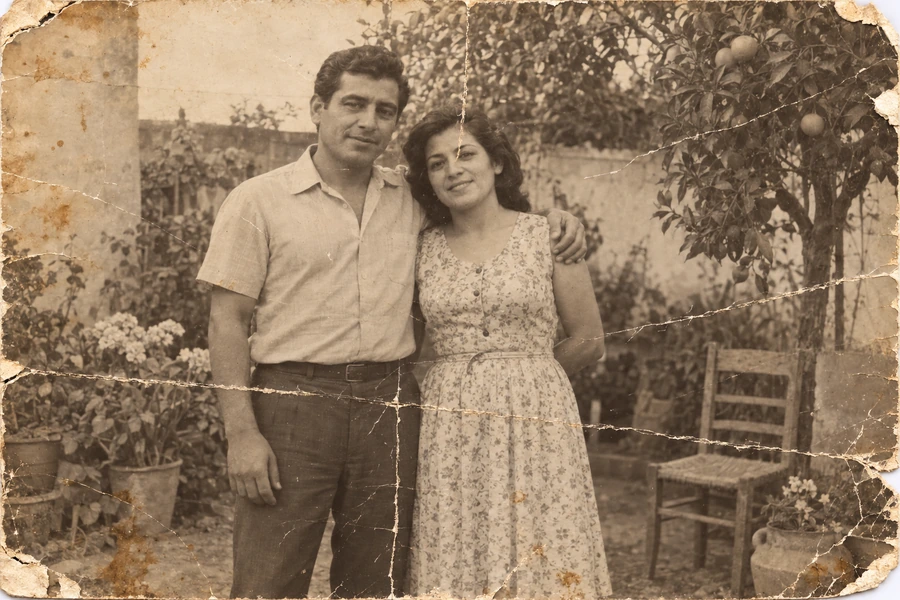
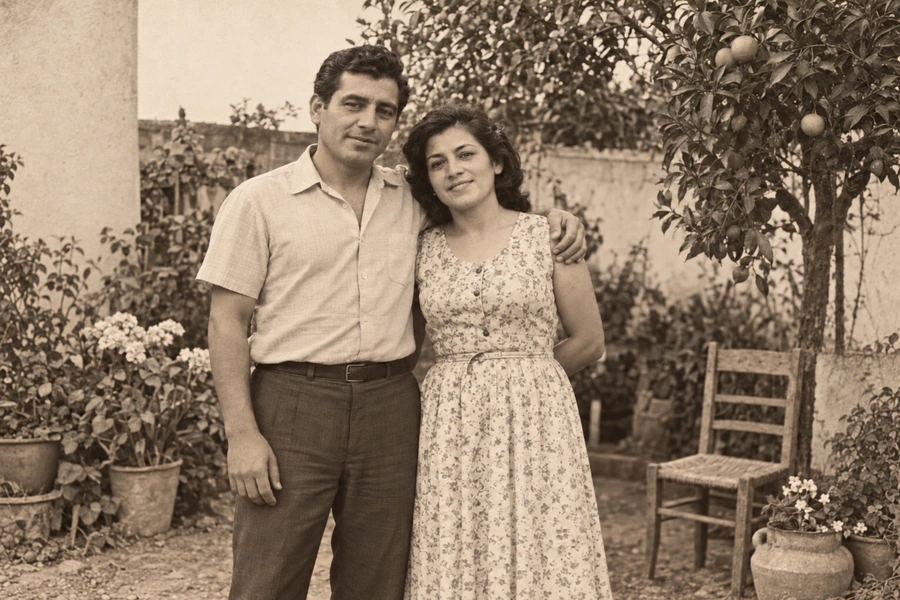
ここに掲載されている例は機能を紹介するものです。実際の仕上がりは、元の写真や設定によって異なります。
利用前に知っておきたいこと。
欠けた顔の部分を完全に復元できますか?
欠落した領域は文脈に基づいて再構築されるものであり、アーカイブから復元されるわけではありません。 顔の重要な特徴については、別の元写真を参考にして結果を確認するのが良いでしょう。
保存前に何を確認すればよいですか?
修復の境界と欠けている顔の部分を確認してください。 目、鼻、唇、特徴的な部分を比較してください。 未加工の元画像を別に保存してください。