 Retyla
RETYLA 제품 가이드
오래된 사진의 긁힘, 접힌 자국, 찢어진 부분을 보정하세요.
긁힘, 접힌 자국, 찢어짐 또는 얼룩이 있는 스캔본이나 인화 사진에 사진 보정 기능을 사용해 보세요. 당사의 알고리즘은 주변의 세부 정보를 활용하여 손상된 영역을 복원합니다.
빛 반사, 과도한 잘림(크로핑), 또는 스캐너 자국으로 인해 중요한 정보가 가려진다면 인화 사진을 다시 스캔하십시오. 사진 전체를 포함하고 원본 사본을 보관하세요. 보정 경계면을 살펴본 다음 얼굴과 의상을 확인하십시오. 단순한 배경을 가로지르는 긁힘보다 눈이나 입이 없는 경우가 개인의 식별 정보를 더 적게 담고 있습니다.
시작하는 방법
- 목표 선택하기
빛 반사, 과도한 잘림(크로핑), 또는 스캐너 자국으로 인해 중요한 정보가 가려진다면 인화 사진을 다시 스캔하십시오.
- 내 사진 사용하기
사진 전체를 포함하고 원본 사본을 보관하세요. 보정 경계면을 살펴본 다음 얼굴과 의상을 확인하십시오.
- 결과 확인하기
단순한 배경을 가로지르는 긁힘보다 눈이나 입이 없는 경우가 개인의 식별 정보를 더 적게 담고 있습니다. 저장하기 전에 원본과 결과를 같은 크기로 비교하세요.
비교하고 저장
- 복원 경계와 누락된 얼굴 부분을 확인하세요.
- 눈, 코, 입술과 특징적인 부분을 비교하세요.
- 편집하지 않은 원본을 따로 보관하세요.
알아둘 점
누락된 영역은 문맥을 바탕으로 재구성되며, 아카이브에서 가져와 복구하는 것이 아닙니다. 중요한 얼굴 특징의 경우, 결과물을 확인할 때 다른 원본 사진을 참고 자료로 활용하는 것이 더 좋을 수 있습니다.
앱의 설정 항목과 처리 흐름을 바탕으로 작성했습니다. 기능 설명용 미리보기는 별도로 표시하며, 독립적인 성능 평가나 보장된 결과를 뜻하지 않습니다. 기능 설명 원칙
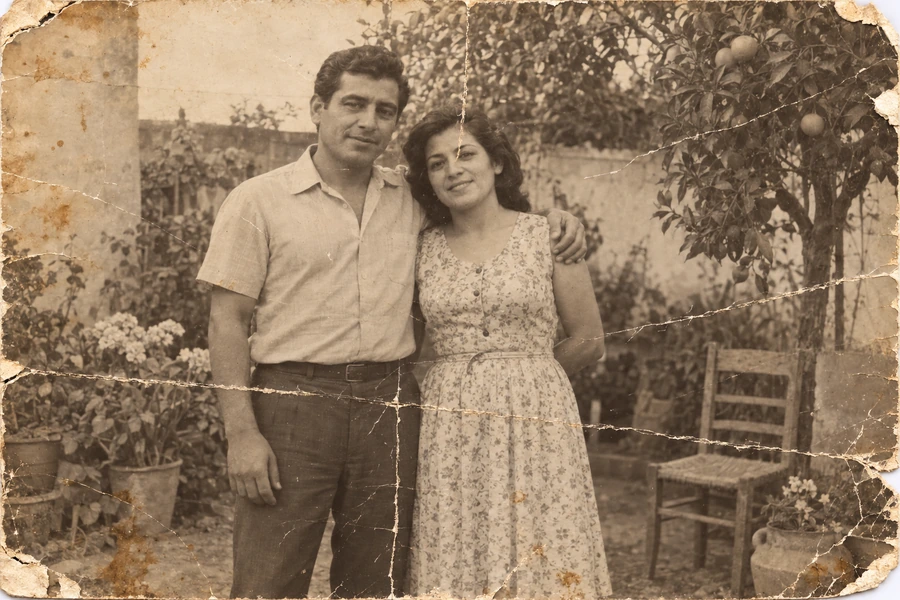
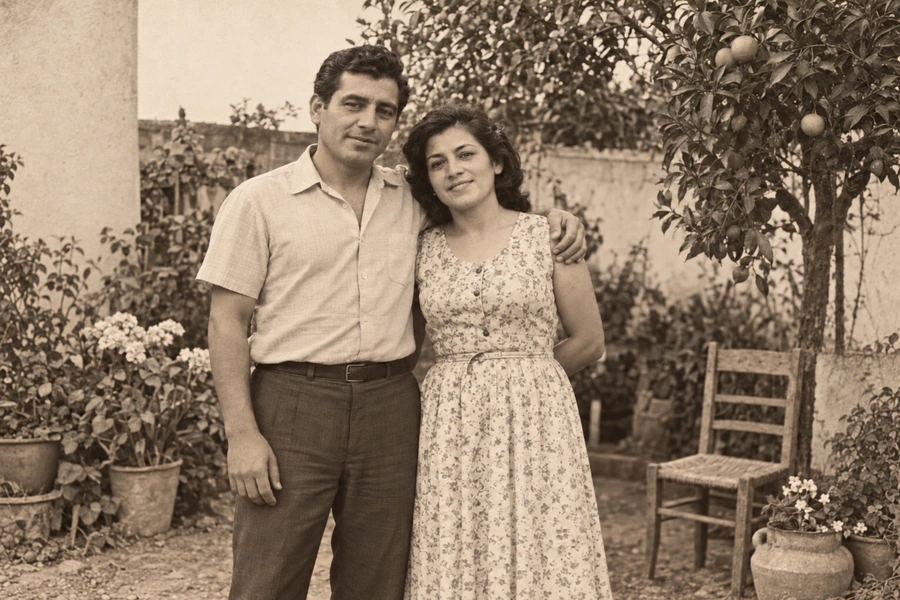
이 예시들은 특정 기능을 보여줍니다. 결과는 원본 사진과 설정에 따라 달라질 수 있습니다.
이용 전에 알아두면 좋은 점.
없어진 얼굴 부분을 정확히 복원할 수 있나요?
누락된 영역은 문맥을 바탕으로 재구성되며, 아카이브에서 가져와 복구하는 것이 아닙니다. 중요한 얼굴 특징의 경우, 결과물을 확인할 때 다른 원본 사진을 참고 자료로 활용하는 것이 더 좋을 수 있습니다.
저장하기 전에 무엇을 확인해야 하나요?
복원 경계와 누락된 얼굴 부분을 확인하세요. 눈, 코, 입술과 특징적인 부분을 비교하세요. 편집하지 않은 원본을 따로 보관하세요.