 Retyla
RETYLA 제품 가이드
자연스러운 마무리를 유지하면서 피부와 메이크업을 보정합니다.
파운데이션, 피부 보정, 톤, 블러셔, 컨투어링 또는 하이라이팅에 대해 조절 가능한 부분 컨트롤을 사용하세요. 당사 알고리즘은 선택한 시각적 효과를 보이는 영역에 적용하며, 사용자는 효과의 강도를 선택할 수 있습니다.
균일한 조명과 피부가 보이는 상태에서 시작하세요. 톤과 피부 보정을 개별적으로 조정한 다음 필요한 부분에 색상을 추가합니다. 볼, 코, 이마, 입술과 눈 주변 경계를 검토하세요. 모든 효과를 극대화하기보다는 원본 조명에 어울리는 마무리를 유지하세요. 아이라이너, 언더라인, 립 라이너 및 립글로스는 각각 다른 용도로 사용됩니다. 자세한 카탈로그에서 사용 가능한 컨트롤과 플랫폼별 차이점을 확인하세요.
시작하는 방법
- 목표 선택하기
균일한 조명과 피부가 보이는 상태에서 시작하세요.
- 내 사진 사용하기
톤과 피부 보정을 개별적으로 조정한 다음 필요한 부분에 색상을 추가합니다. 볼, 코, 이마, 입술과 눈 주변 경계를 검토하세요. 모든 효과를 극대화하기보다는 원본 조명에 어울리는 마무리를 유지하세요.
- 결과 확인하기
아이라이너, 언더라인, 립 라이너 및 립글로스는 각각 다른 용도로 사용됩니다. 자세한 카탈로그에서 사용 가능한 컨트롤과 플랫폼별 차이점을 확인하세요. 저장하기 전에 원본과 결과를 같은 크기로 비교하세요.
비교하고 저장
- 피부 질감과 자연스러운 빛의 변화를 확인하세요.
- 속눈썹, 입술 윤곽과 메이크업의 경계를 확인하세요.
- 효과의 위치가 어긋나면 강도를 낮추세요.
알아둘 점
사진은 흐릿함, 짙은 화장 또는 강한 그림자 때문에 세부적인 부분을 가릴 수 있습니다. 피부 보정은 미용적인 편집일 뿐 진단이나 치료가 아닙니다. 보정 위치가 어색해 보이면 효과를 줄이거나 더 선명한 사진을 선택하세요.
앱의 설정 항목과 처리 흐름을 바탕으로 작성했습니다. 기능 설명용 미리보기는 별도로 표시하며, 독립적인 성능 평가나 보장된 결과를 뜻하지 않습니다. 기능 설명 원칙
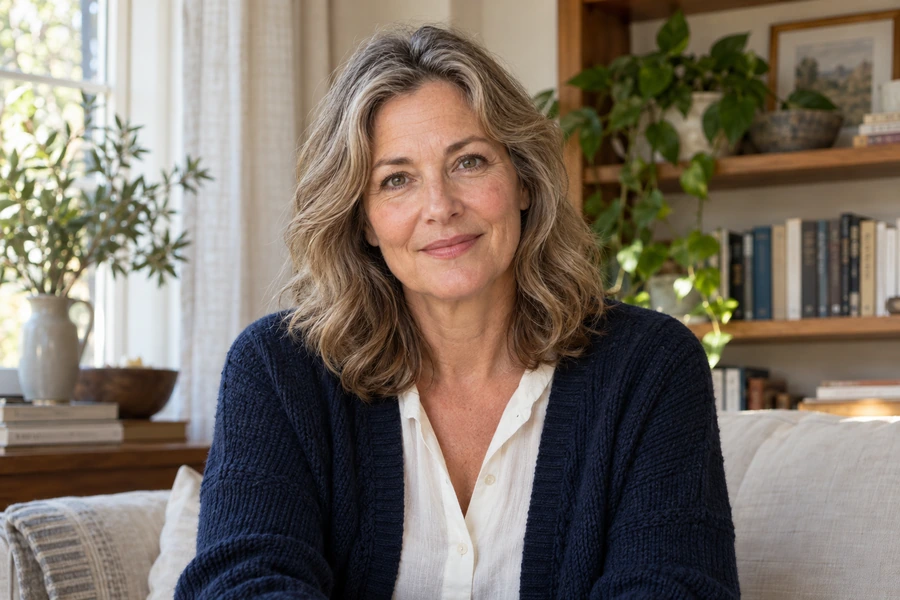
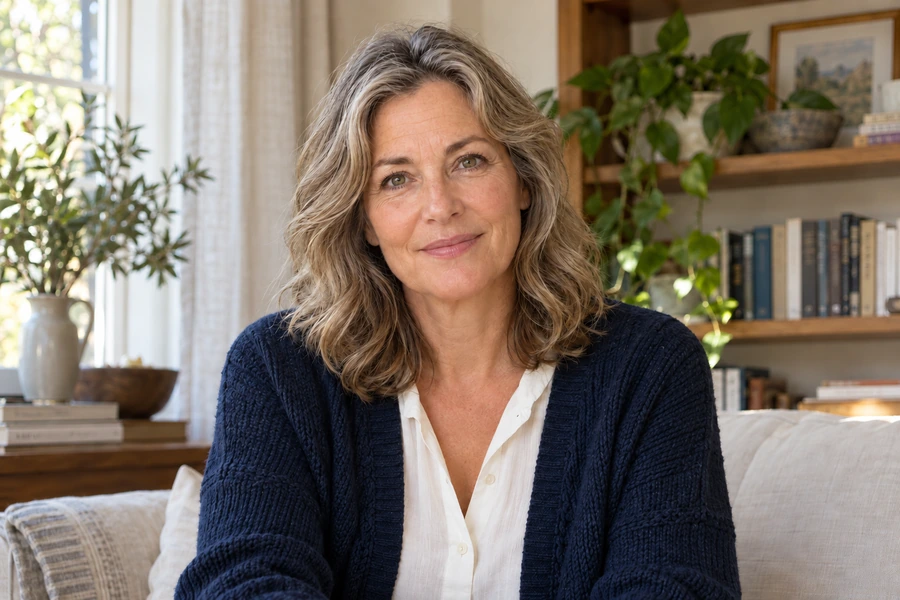
이 예시들은 특정 기능을 보여줍니다. 결과는 원본 사진과 설정에 따라 달라질 수 있습니다.
이용 전에 알아두면 좋은 점.
효과 위치가 어긋나면 어떻게 하나요?
효과의 위치가 어긋나면 강도를 낮추세요. 균일한 조명과 피부가 보이는 상태에서 시작하세요.
저장하기 전에 무엇을 확인해야 하나요?
피부 질감과 자연스러운 빛의 변화를 확인하세요. 속눈썹, 입술 윤곽과 메이크업의 경계를 확인하세요. 효과의 위치가 어긋나면 강도를 낮추세요.