 Retyla
RETYLA產品指南
照片編輯:選擇適合您照片的修改
選擇照片增強功能,例如提高清晰度、色彩或姿勢;使用造型工具調整頭髮、眼鏡和表情;使用局部控制調整妝容、比例和配件。從您想要的結果開始。
我們的演算法會使用您的原始照片和您選擇的設定來指導每個工作流程。模糊的照片可能需要在不改變其風格的前提下增強細節。清晰的人像可能只需要改變髮色或邊框。本機控制項會在您的裝置上預覽可調整的視覺圖層;生成式編輯會將選定的照片傳送至伺服器進行處理。
如何開始
- 選擇編輯目標
另外保留一份未經修改的原始照片。
- 使用自己的照片
我們的演算法會使用您的原始照片和您選擇的設定來指導每個工作流程。 模糊的照片可能需要在不改變其風格的前提下增強細節。
- 檢查編輯結果
清晰的人像可能只需要改變髮色或邊框。 本機控制項會在您的裝置上預覽可調整的視覺圖層;生成式編輯會將選定的照片傳送至伺服器進行處理。 儲存前以相同比例比較原始照片和結果。
比較並儲存
- 另外保留一份未經修改的原始照片。
- 配合原有光線檢查膚色和衣服顏色。
- 檢查手部、四肢、眼睛和身體姿態。
需要留意的事項
重建的紋理、顏色或表情可能與原始場景不同。保留您的原始照片,比較重要的細節,然後只選擇符合您需求的編輯。
依App內的設定項目與處理流程撰寫。功能示意預覽均有標示,不代表獨立效能評測或對結果的保證。 功能說明原則
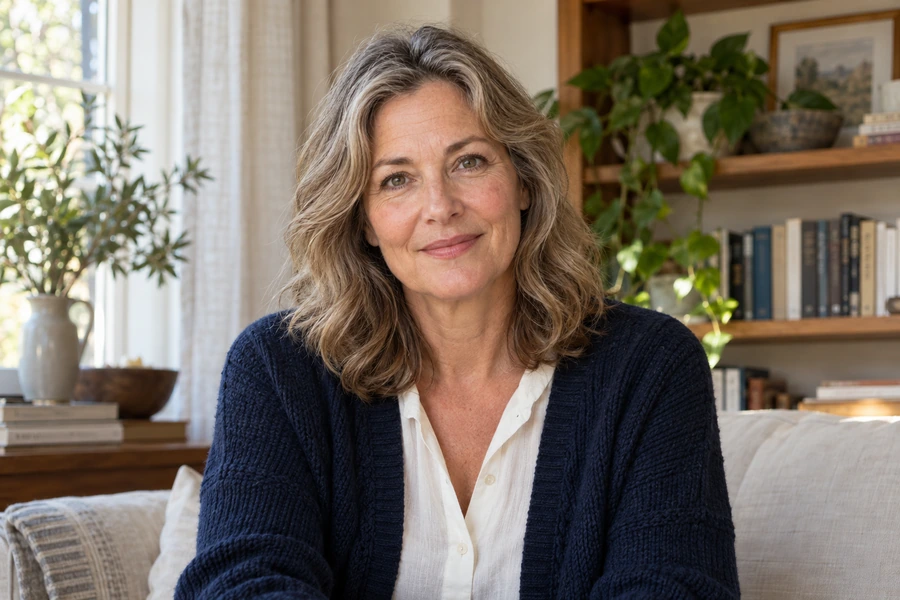
這些說明性範例展示了一個功能。結果取決於來源照片和您的設定。
使用前,了解這些就好。
我應該選擇哪種編輯?
選擇照片增強功能,例如提高清晰度、色彩或姿勢;使用造型工具調整頭髮、眼鏡和表情;使用局部控制調整妝容、比例和配件。從您想要的結果開始。
儲存前應該檢查什麼?
另外保留一份未經修改的原始照片。 配合原有光線檢查膚色和衣服顏色。 檢查手部、四肢、眼睛和身體姿態。